※本連載は次回配信までおよそ1カ月間は「ログインなし」でご覧になれます。
解説:大塚篤司(近畿大学医学部皮膚科 主任教授)
前回はこちら
ChatGPTなどの生成AIでは、専門的な知識に関する回答について、「何を根拠に答えているか?」が気になるところ…。特に医学情報では、その出所を確かめることが不可欠です。
そんな時に活用したいのが、「Gemini Notebook(旧NotebookLM)」です。論文や診療ガイドラインなどを読み込んでおけば、その資料に基づいた回答や要約を得られ、その根拠となった参照箇所を確認できます。自分で選んだ確かなソースの中から、その時の疑問に応じた情報をAIが探し出し、整理してくれるのです。
参照する資料を自分で選び、目的に応じてカスタマイズできる点は、まるで“第2の脳”のよう。研究や学習も、自分に合った形で効率的に進める助けになります。加えて、スライドやクイズ、動画などを作成する機能も備えています。そこで今回は、「Gemini Notebook」の基本的な使い方と多彩な活用法を紹介します。
※大塚先生の最新刊
『医師による医師のためのChatGPT入門 0(ゼロ)―なぜ、あの医師はAIを使わないのか』
2026年10月19日刊行!
発刊記念Webセミナー12月14日開催(無料、事前申込でアーカイブ視聴アリ)
【チャプター・概要】
-
00:22
「Gemini Notebook」とは:自分の資料を情報源に回答するAI
-
01:39
基本の3ステップ:ノートブック作成→資料を追加→質問
-
02:39
資料の追加:PDF、Web、YouTube、Googleドライブなど
-
03:40
操作方法:実際に作成した「ノートブック」を用いて
-
04:00
「音声解説」や「クイズ」の活用
-
04:20
「スライド資料」の活用
-
04:41
「動画解説」の活用
※生成AIのバージョンアップや仕様変更などにより、画面表示や操作方法、機能などが動画の内容と異なる場合があります。
はい、みなさん、こんにちは。近畿大学の大塚です。今日は「Gemini Notebook」、昔の名前で言いますと「NotebookLM」ですね。 これについて、ちょっと説明しておきたいと思います。みなさん、ChatGPTはもうそろそろ使われてるかと思いますけど、
まだこのGemini Notebookはですね、便利ですけど使ってない人がけっこういるんじゃないかなと思って、今日は紹介したいと思います。みなさんお使いのChatGPTなんか普通のAIですね、いわゆるね、これはインターネット上のあらゆるデータを学習して、そこから回答を出してきます。ですので、みなさんが質問した回答の出所、根拠ですよね、これがなかなかわかりづらいっていうのが1つ問題点としてありました。 たとえば医学的な専門的なことを聞きたいのに、ブログの内容から引っ張ってきてるんじゃないか?とか、あとは本当にこれ正しいの?みたいなことがあるんですけど、そのあたりをGemini Notebookは解決できる1つのツールかと思います。まず自分で資料を入れることができます。たとえば論文でもガイドラインでも何でも結構です。それを入れておいて、その中から回答を引っ張り出してきて、根拠となった文章を確認することができます。
実際ですね、このNotebookは、使い方はそんな難しくなくてですね。まずですね、ノート(ノートブック)をつくる。新規作成ボタン(編集室註:トップページからは「+新しいノートブック」アイコン→「新規作成」ボタン)がありますので、それを押していただければいいです。またこのあと、ちょっと説明します。で、資料を入れます(編集室註:画面左側またはソース領域の「+ソースを追加」)。自分が勉強してる内容とか、あとは研究してるテーマの関連する論文とかですね。そういったものをひとまとめに入れておくという感じになります。
で、質問して、答えの部分はですね、入れた資料の中から「ここの部分を参照してますよ」みたいな感じで出てきますので、一次資料に当たりやすいというのが1つ特徴だと思います。
ただですね、これも、やっぱりAIはハルシネーションがどうしてもつき物ですので、AIの答えをそのまま丸のみするのはやめて、元の文章を読んで確かめるというのは習慣にしてもらったほうがいいと思います。
実際ですね、これがNotebookの最初の画面になります。 新規作成ボタン(すると「+ソースを追加」の画面が開きます)を押したあと、こんなような画面が出てきますので、ここからスタートします。資料がある方は、もうここで資料アップロードしてもらったらいいと思いますし、この画面にあるみたいにですね、ウェブでもう情報を集めて必要な情報を勝手に取り込んでもらうってこともできます。「ファイルをアップロード」というのを押してもらったら、自分の研究テーマを1つ決めてそれを入れたりとか、あとYouTubeも引っ張ってこれますし、それから自分のGoogleドライブに入ってる資料ですね、こういったものを選んで、この中に入れることもできます。「コピーしたテキスト」、これはたとえばChatGPTとかのDeep Researchでまとめた1万字ぐらいある資料ですね、これを入れといて、それをベースに何か資料づくりしたりとか、そういうようなことも可能です。
実際に私が1つつくってあるNotebookを紹介したいと思います。これは、私が専門としている病気の「尋常性乾癬」という病気のなかの「resident memory T細胞」ですね、それについての資料をまとめたノートになります。これは普通にチャット欄でこの内容を質問もできますし、右側にたくさんの機能がついています。音声解説、スライド資料、それからクイズですね。こういったものをつくってですね、自分の勉強用にあてると。
それ以外にもですね、「スライド資料」なんかはですね、本当に10枚ぐらい、きれいなスライドをつくってくれますので、これは学会で発表するにはあまりいい印象はもたれないと思いますけど、スタッフの方の教育とか、患者さん向けの資料として使うには、非常に使いやすいかなと思います。
あとは、「動画解説」もつくれます。10分ぐらいの動画がつくれますので、それに関しては、私は配布資料としてよく使っています。PDFをいろんな人に見てもらって内容を読んでもらうというのは、けっこう受け取る側の負担になります。動画でまとめてしまえば、「動画見といてね」と言えば終わりますし、実際見てくれる人も増えると思いますので、そういった使い方ができるかなと思います。 というわけで、今日は「Gemini Notebook(NotebookLM)」の使い方についてご紹介しました。
【今月のキーポイント】
「Gemini Notebook」に資料を読み込み、自分専用の情報ソースに。
だから、調べものから情報整理、研究・学習まで、もっと効率的になる。
…「Gemini Notebook」の大きな特徴は、自分で登録した資料をもとに回答を得られること。論文や診療ガイドラインなどを読み込ませて質問すると、回答の根拠となった箇所も確認できるため、出典を重視したい医学情報の調査に役立ちます。
使い方も簡単です。「ノートブック」を作成し、関連する資料を追加して質問するだけ。PDFなどのファイルのほか、ウェブ上の情報、YouTube、Googleドライブの資料なども取り込めます。
※ただし、「Gemini Notebook」でもハルシネーションは起こりえるため、回答を鵜呑みにせず、必ず元の資料を確認しましょう。
登録した資料についてチャットで質問できるほか、スタジオ機能として「音声解説」「スライド資料」「クイズ」「動画解説」に加え、「マインドマップ」「レポート」「フラッシュカード」「インフォグラフィック」「Data Table」などを作成できるのも便利です。たとえば、「スライド」はスタッフ教育や患者説明の資料などに活用できますし、長いPDFの内容を10分程度の「動画」にまとめれば、情報共有の負担も軽減できます。「クイズ」は、セルフチェックや教材づくりに役立ちます。
【今回用いた生成AI】
◉Gemini Notebook(旧NotebookLM)
…Google社が提供する生成AIツール。ユーザーが登録した資料を情報源として、質問への回答や要約などを行い、その根拠となる箇所を確認できる。自分で選んだ論文や診療ガイドラインを蓄積・整理できるため、文献レビューや情報検索を目的に応じて行え、研究活動にも応用できる。加えて、登録した資料をもとに、音声・スライド・クイズ・動画などを作成でき、自己学習やスタッフ教育、患者説明などにも活用できる。
◉Whisper
…OpenAI社による音声認識AI。高精度な文字おこしが可能で、上記の「AI文字おこし」にも活用した(ほぼ句読点を追加しただけで、この完成度)。Whisperはオープンソースのため、多くのサービスが独自UIをつけて提供している。今回リンクしたのは、AIモデルやデモを共有できるプラットフォームHugging Faceによるデモで、ファイルをアップロードするだけで文字起こし結果が出力される。入力したデータの取り扱い(保存され学習に活用されるかなど)はサービスによって異なるため、必要に応じて確認のうえ、個人情報や機密データに配慮しながら活用したい。
(次回へつづく)
こちらの記事の内容はお役に立ちましたか?
【最新刊】
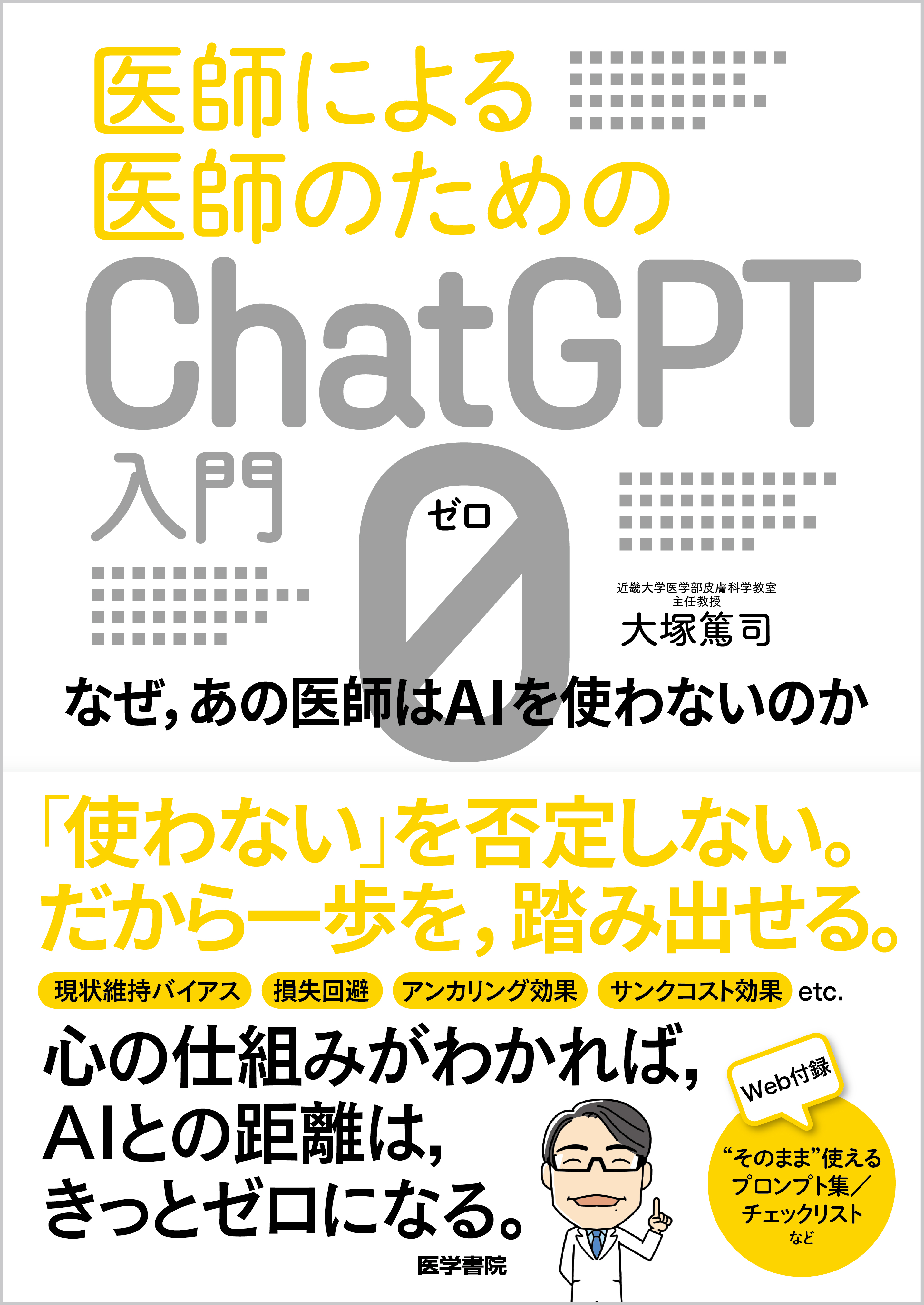
医師による医師のためのChatGPT入門 0(ゼロ) ―なぜ、あの医師はAIを使わないのか
(大塚 篤司=著、A5版、264頁、 4,400円、医学書院、2026年10月)
心の動きから読み解く、生成AI入門書。[立ち読み]
好評の『医師による医師のためのChatGPT入門』シリーズに最新刊登場。今回は「ゼロ」と銘打ち、既刊シリーズにはない、新たな生成AIとの付き合い方を提案。本作では、生成AIに懐疑的な内科開業30年のベテラン医師・鉄扉 開(てっぴ ひらく)先生が新たに登場。いわずと知れた“生成AI伝道師”おーつか先生との対話を通じて、生成AIに対する「慎重さ」の正体を行動経済学の視点から解きほぐしていく。なぜ、便利だと聞いても使う気になれないのか。 なぜ、新しいものを前にすると身構えてしまうのか。 そんな心の動きをひもときながら、知識ゼロから安全に第一歩を踏み出せる一冊。 これから生成AIを始めたい方はもちろん、既刊シリーズの読者にも、きっと新たな発見があるはず。「ゼロ」だからこそ見える景色がある。
【関連セミナー】
【発刊記念Webセミナー】
医師による医師のためのChatGPT入門 0(ゼロ)
知識ゼロから「安全に」第一歩を踏み出す! まだ間に合う医療者のための生成AI活用術
日時:2026年12月14日(月)19~20時 ※事前申込で1カ月間のアーカイブ視聴可
受講料:無料
※詳細・申込みはこちら👉https://www.igaku-shoin.co.jp/seminar/detail/261214sem
\医師による医師のためのChatGPTハンズオンセミナー【中級編】/
論文作成に生成AIを活かす実践ワークショップ
日時:2026年12月5日(土)10~13時(対面開催のみ)
場所:医学書院 本社2F会議室(東京都文京区本郷1-28-23)
対象:医師、医療者全般(すでに生成AIをある程度使いこなしていて、より応用的な活用法を身につけたい方)
受講料:22,000円(税込)
※詳細・申込みはこちら👉https://www.igaku-shoin.co.jp/seminar/detail/261205sem
【関連図書】

AIを最強の相棒に、最高の論文を書こう[立ち読み]

きっとあなたも、スライドづくりが「得意」で「楽しく」なる。[立ち読み]

ChatGPTを使いこなせば、あなたの臨床がもっと楽に。もっと効率よく。[立ち読み]

最新・最良の生成AIをフル活用して、日常臨床の質を向上させよう[立ち読み]

理想の回答を導く最短ルート! あなたも今日からプロンプトマスターに[立ち読み]

資料探し、メールの下書き、要点整理…その業務効率化、ChatGPTがお手伝いします[立ち読み]

おおつか あつし(近畿大学医学部皮膚科学教室 主任教授)
皮膚科専門医、アレルギー専門医。2003年に信州大学医学部卒業。チューリッヒ大学病院皮膚科客員研究員、京都大学医学部特定准教授を経て2021年4月より現職。専門はアトピー性皮膚炎などのアレルギー疾患と、皮膚悪性腫瘍(主にがん免疫療法)。著書に『まるごとアトピー』『皮膚科手技大全[Web動画付]』ほか多数。加えて、『医師による医師のためのChatGPT入門』が大ベストセラーとなりシリーズ化。『医師による医師のためのChatGPT入門2』『臨床研究を変える究極のプロンプト500選』『おーつか先生&看護師のかげさんの ChatGPT入門』『あっという間のAIスライド作成術』『医師による医師のためのChatGPT入門3』を次々上梓。熱狂的なB'zファン。

